上篇文章详细的讲述了云服务器Frp转发内网穿透的部署步骤,但考虑到云服务器的成本和带宽限制,所以本文将详细讲解以IPV6直连方案的内网穿透部署步骤与环节。
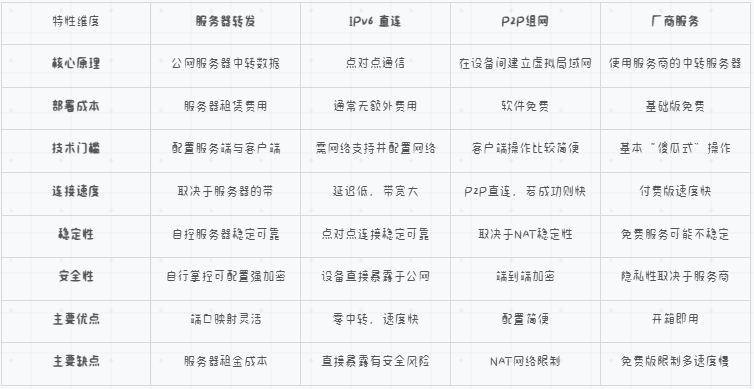
选择IPV6直连的理由:要的就是最低成本和最高效率。直接启用IPv6直连,让数据点对点传输,不仅能最大程度利用网络带宽,还能获得接近本地访问的稳定性,省去一切中间环节。
让我们先做好以下准备工作
1.一个可用的IPV6网络环境
2.iKuai软路由,用来设置动态域名解析。
3.一个域名,通过域名访问代替IPv6 地址,提升可用性。
4.Cloudflare账号,用来配合iKuai系统解析IPv6地址。
第一步:检测网络环境
首先要确定我们的网络IPv6是正常可用的
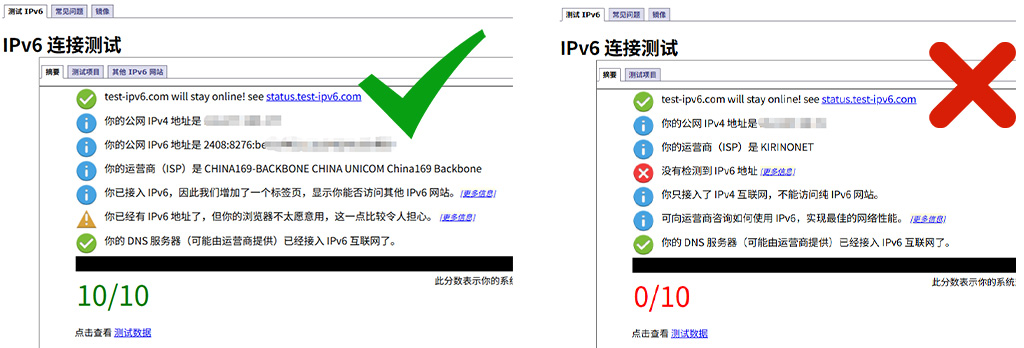
检测IPV6:点击检测
测试IPv6通过,那么就接着开始下一步操作。
如果IPV6测试不通过,那么就先需要检查你的网络了。
第二步:注册域名
打开dynadot官网:https://s.sr8.cc/yu
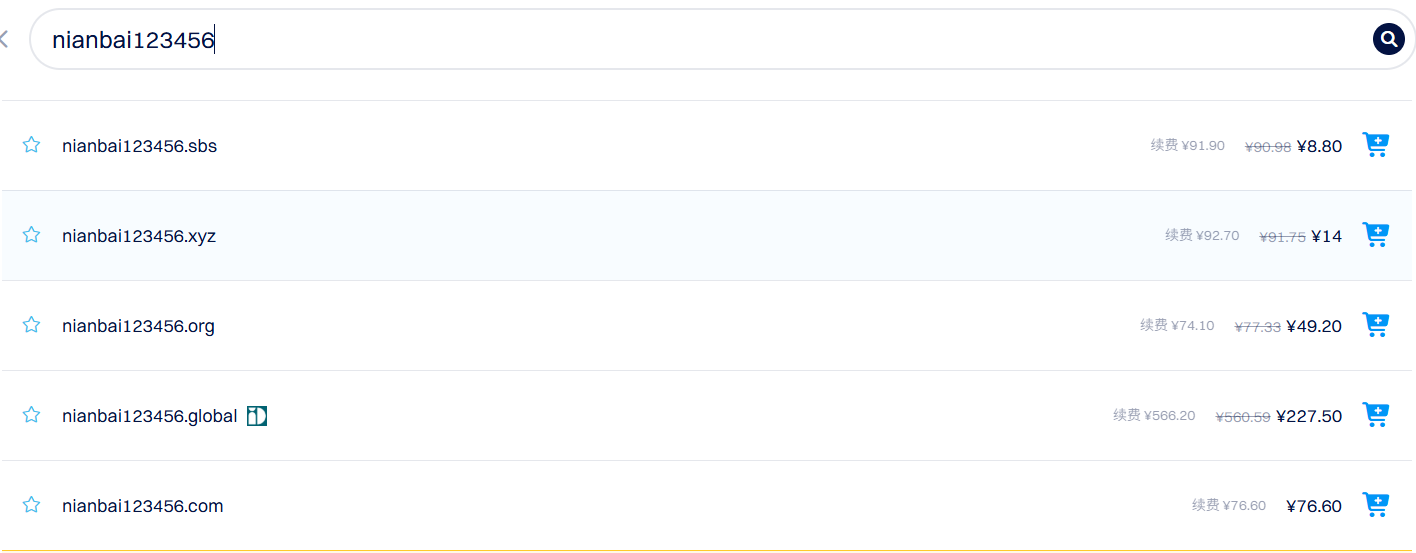
注册一个账号,搜索一下你想注册的域名。这个服务商对国内用户是非常友好的,页面是可以直接选择全中文化的,也支持支付宝付款,有在线的中文人工客服,响应也非常迅速。我买的com域名,我对比了一下也是最便宜的。关于为什么不用国内注册商,第一时价钱比这贵一点。第二是国内注册商注册域名又是实名认证,又是域名审核啥的,非常麻烦,海外注册商直接用的方式我是更加喜欢的。
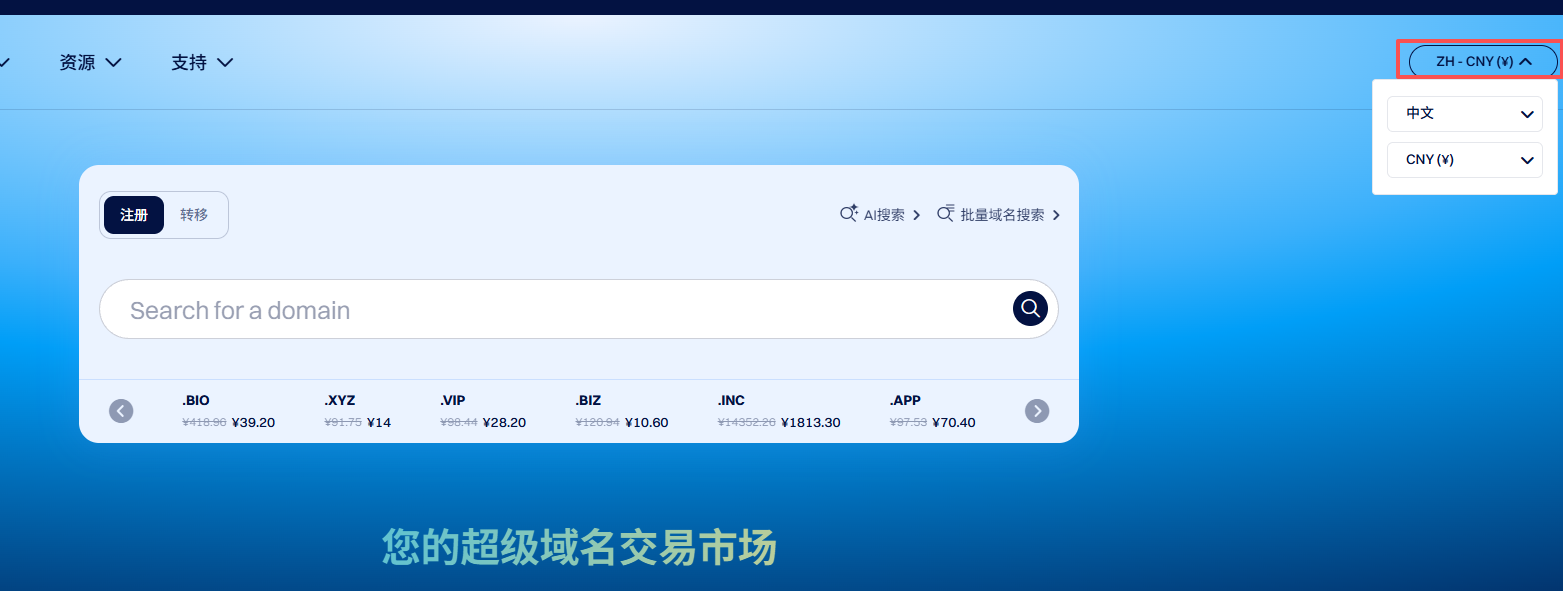
这里可以选择最便宜的的域名然后不续费,每年换一个,这样每年就只需要几块钱,当然想长期使用不单单作为穿透域名使用的朋友就可以选择com、org、net后缀的这些域名,这里的续费对比一下还是便宜一点的
第三步:将DNS解析服务器配置到Cloudflare
首先你需要有一个cloudflare账号,打开cloudflare官网https://www.cloudflare.com/国内用户也可以使用这个链接https://www.cloudflare-cn.com/
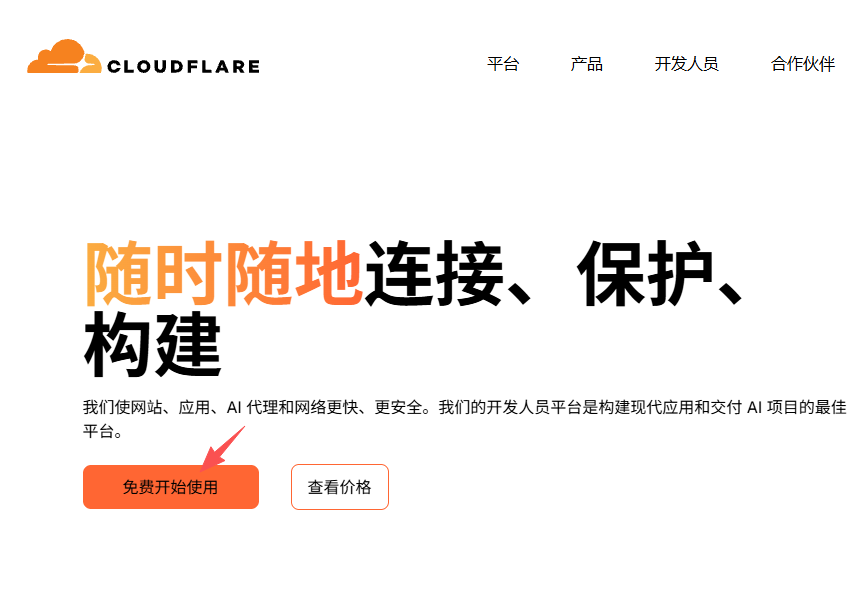
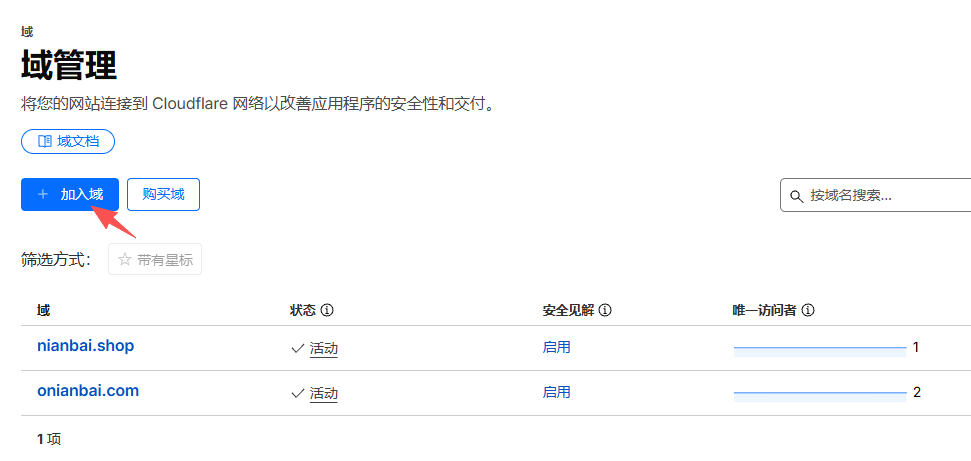
注册好账号之后,将刚才注册的域名加入到cloudflare
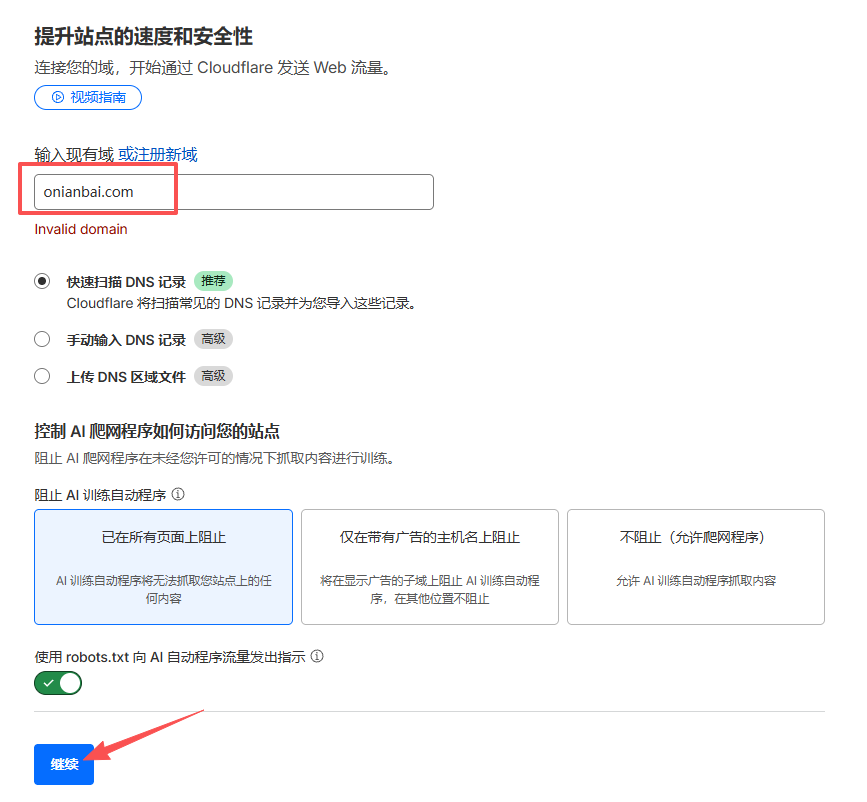
输入我们的域名,就可以进行下一步了
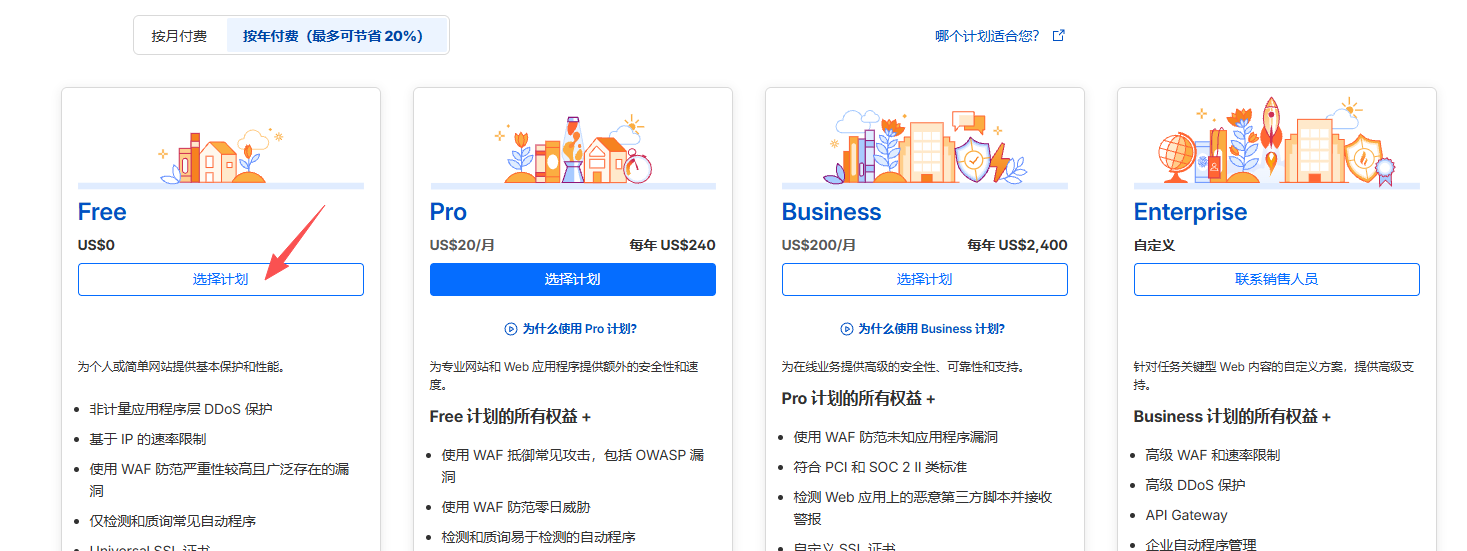
选择Free免费计划就可以了,因为我们只是需要用到cloudflare的DNS服务
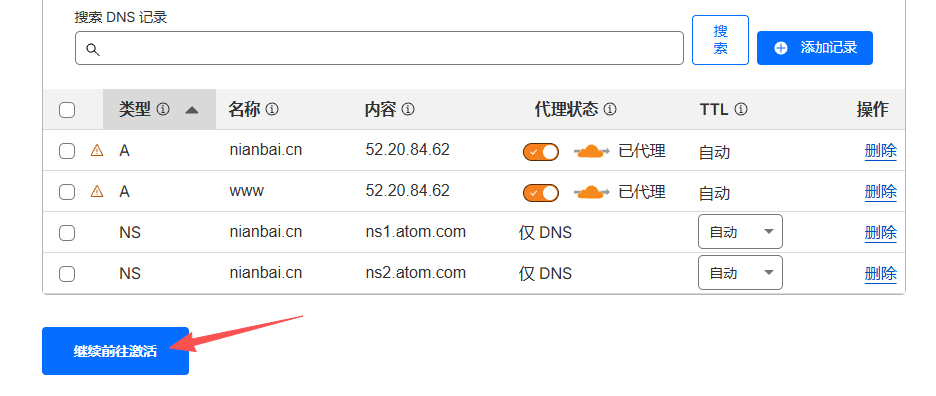
这里就点击继续前往激活就可以了(因为nianbai.com我已经加入cloudflare了,所以CN域名是做演示的)
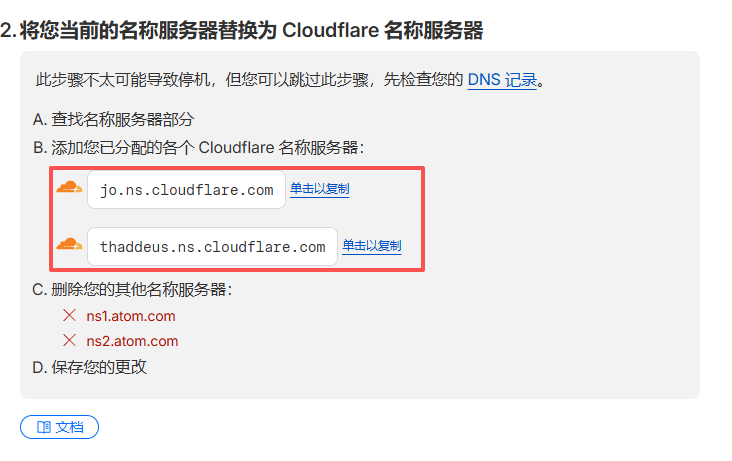
这里会给你相应的DNS服务器地址,这个页面先不要关掉
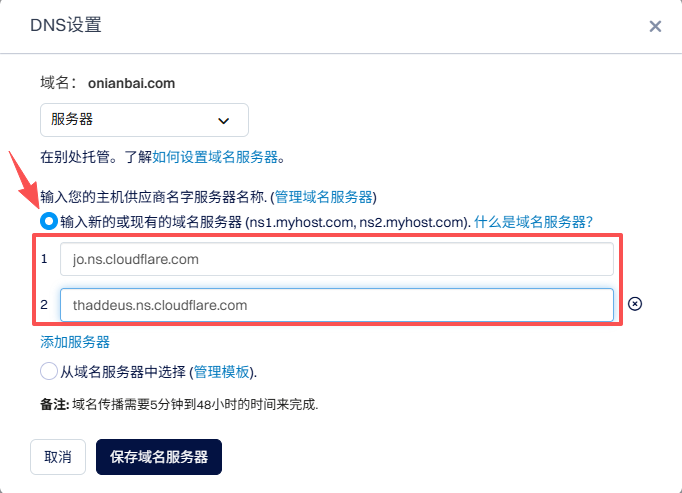
回到dynadot,点击设置域名的DNS服务
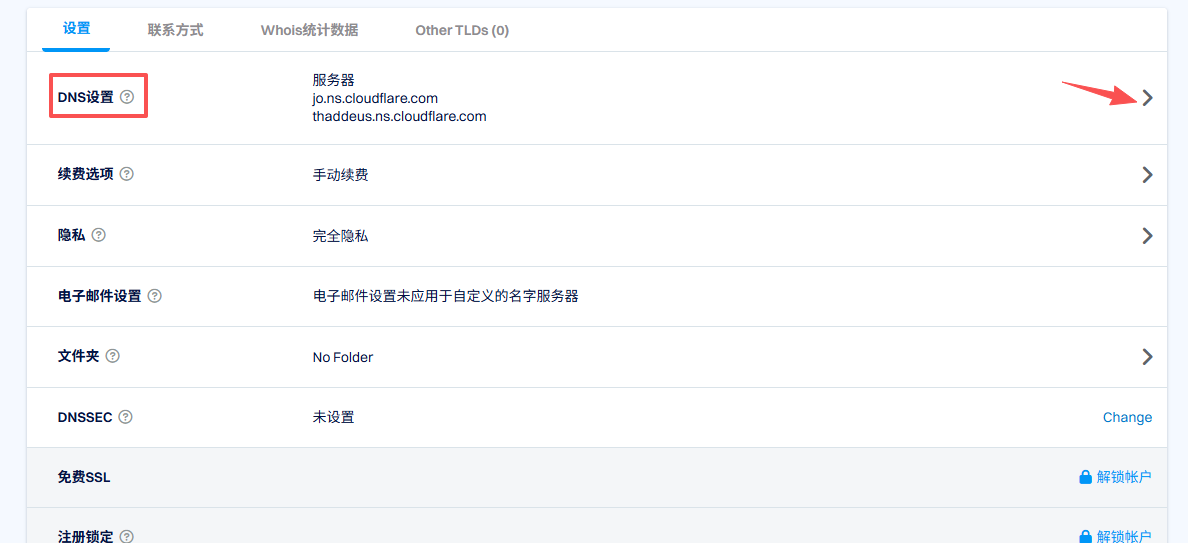
将现有的DNS服务器地址替换成cloudflare提供的DNS服务器地址,保存域名服务器即可。
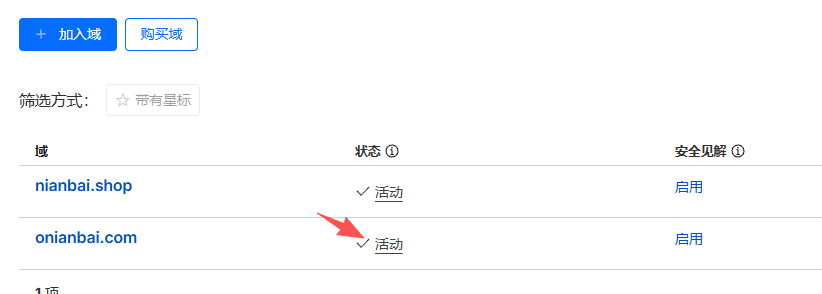
接着回到cloudflare查看域名是否变为活动状态了,如果是活动状态代表该域名已经接入cloudflare了,有些时候更换域名服务器的过程可能要多等一会,如果比较慢的话就先去做点别的事情。
第四步:iKuai系统配置IPV6
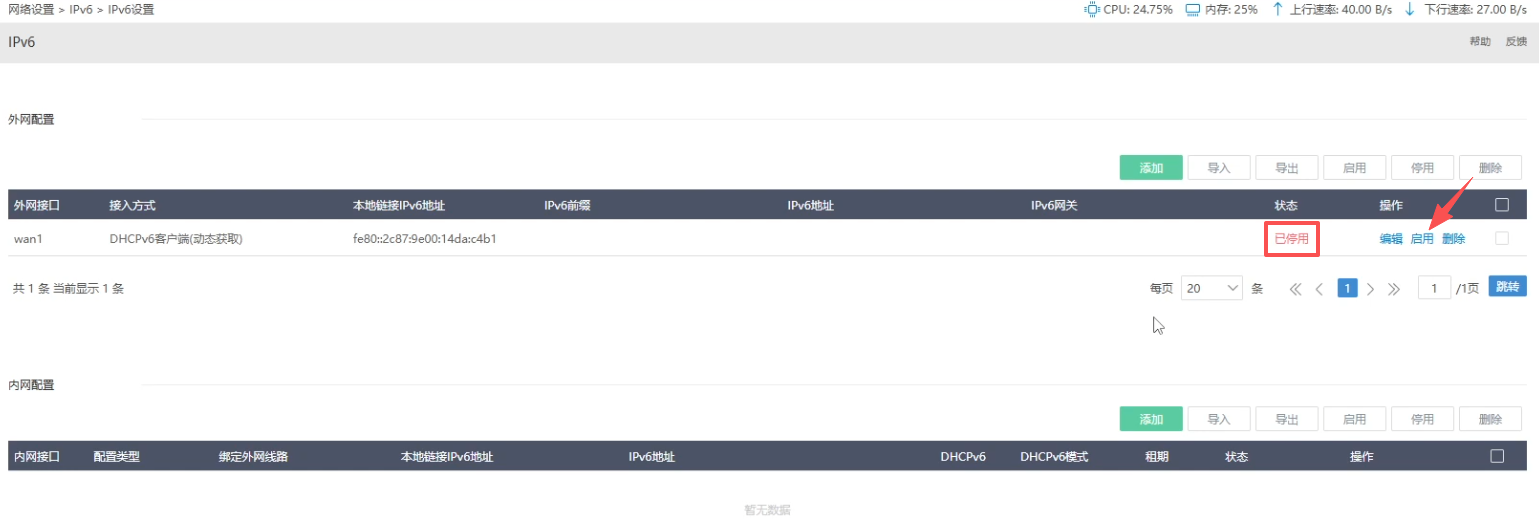
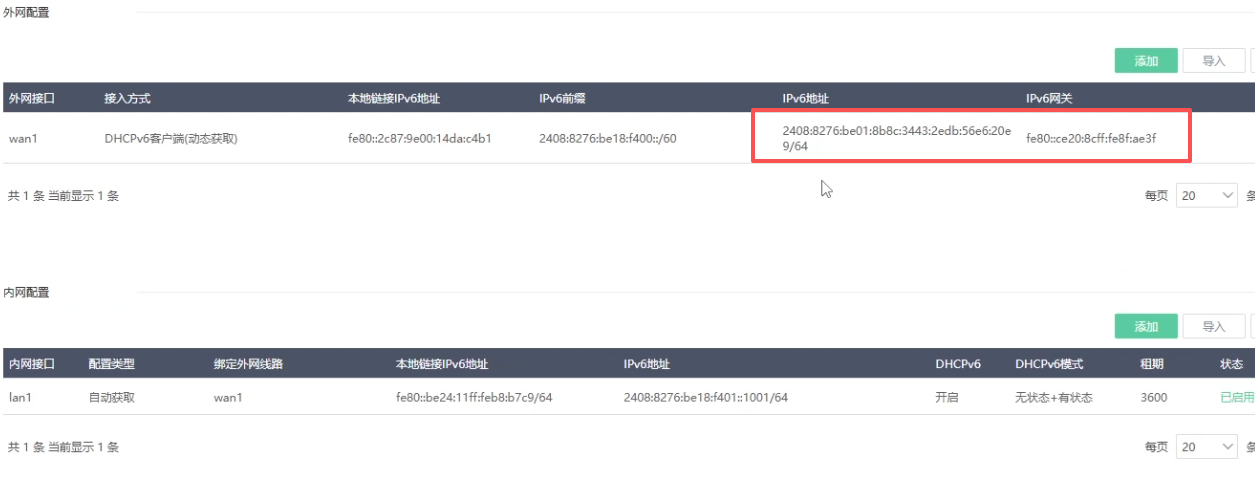
打开iKuai管理后台-网络设置-IPV6-IPV6设置,将外网接口的配置启用
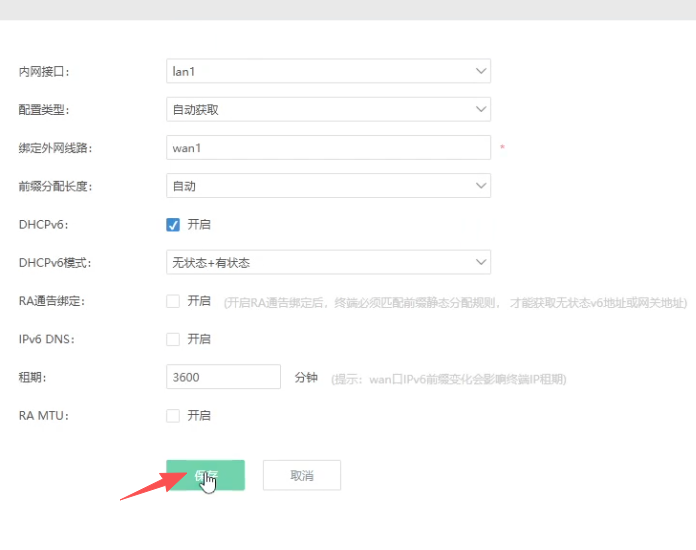
配置内网接口-点击内网接口的添加-选择外网线路-保存
刷新网页此时iKuai已经获取到IPV6了
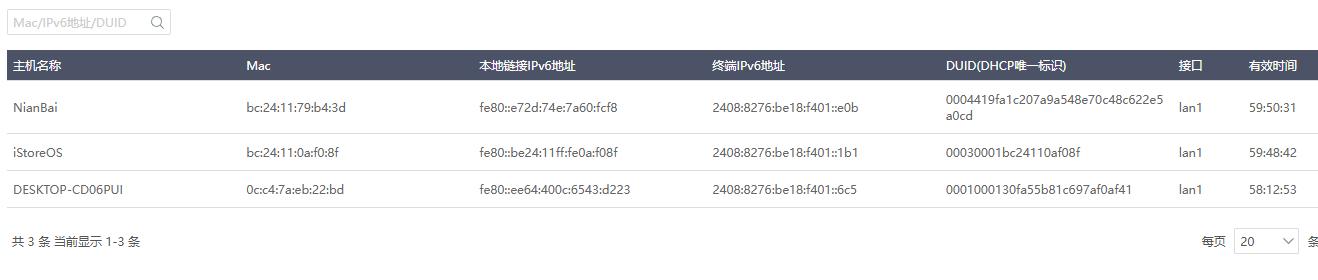
点击DHCP v6终端查看到网络中的设备也获取到IPv6了,如果你的设备没有被正常获取到IPv6,重启你的设备。(比如你的电脑没有获取到,那么就重启一下你的电脑)
第五步:配置动态域名解析
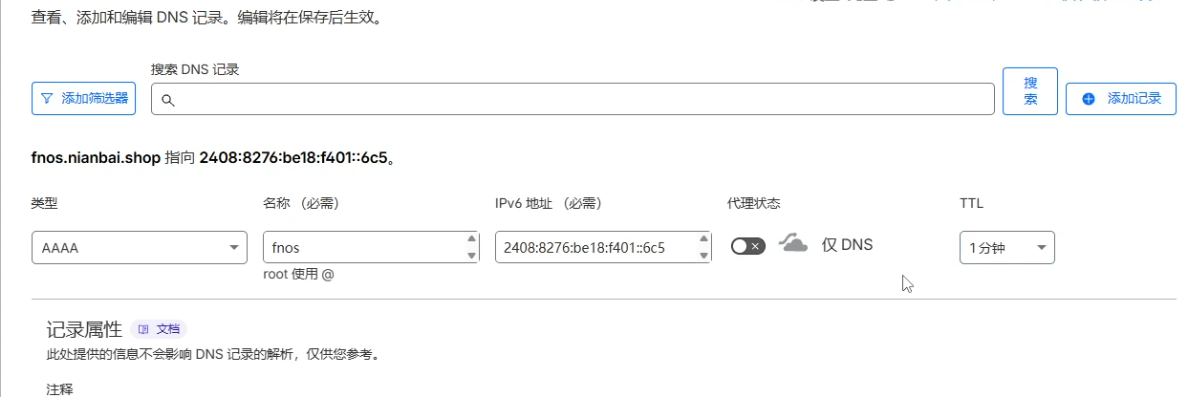
在cloudflare域名DNS管理页面添加一条新的IPV6 DNS记录(类型AAAA就是IPV6记录)
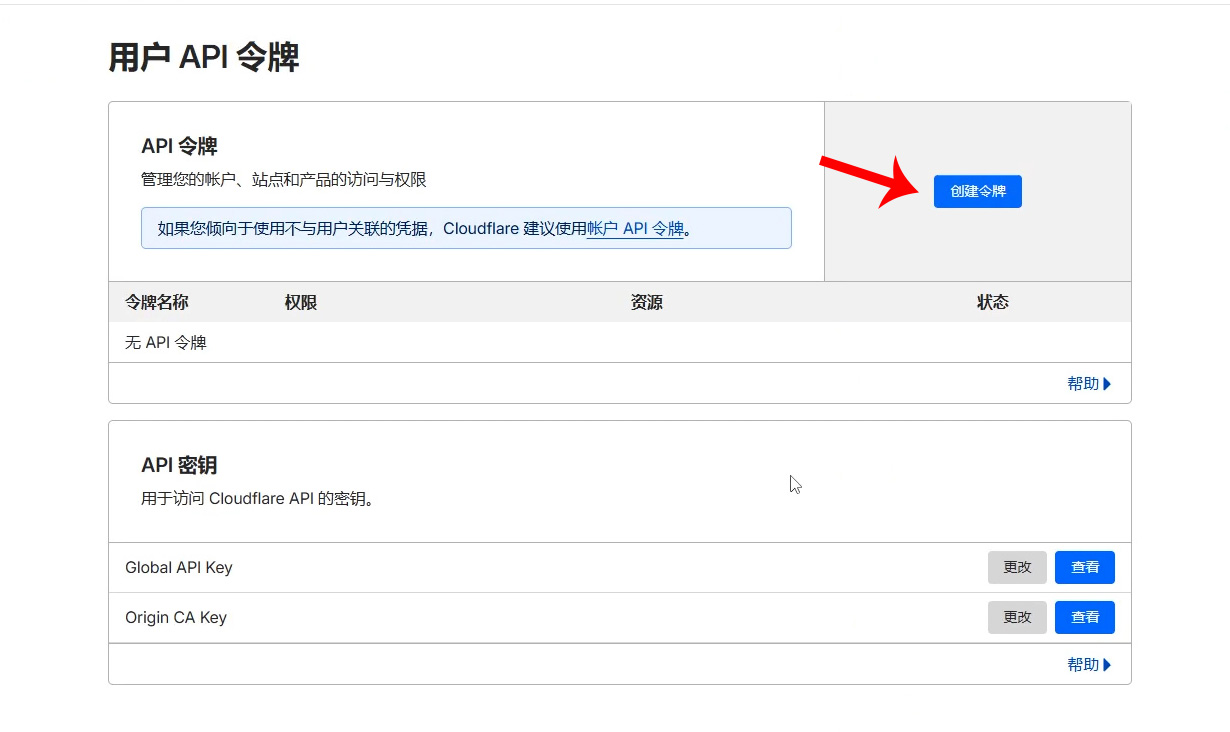
在cloudflare域名管理页面找到,获取您的PI令牌
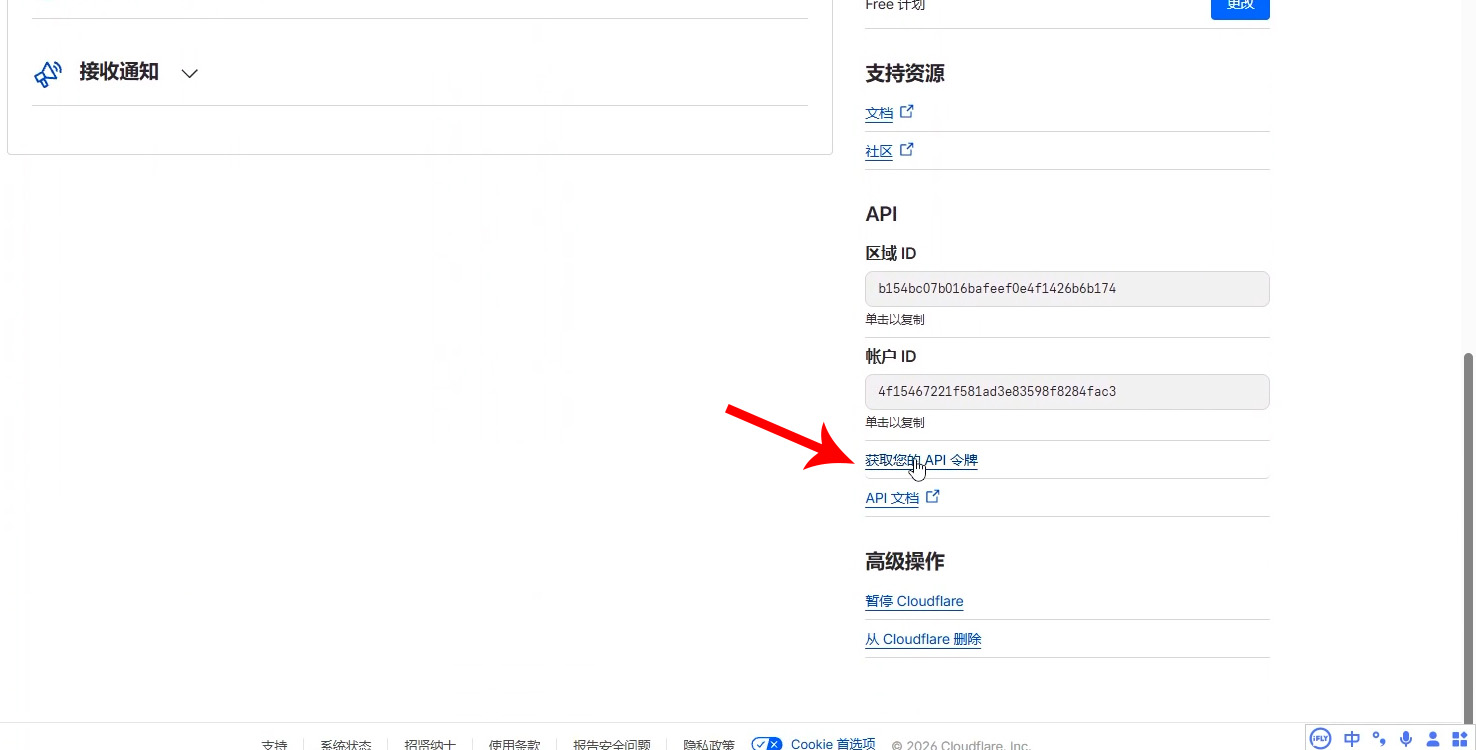
点击创建令牌
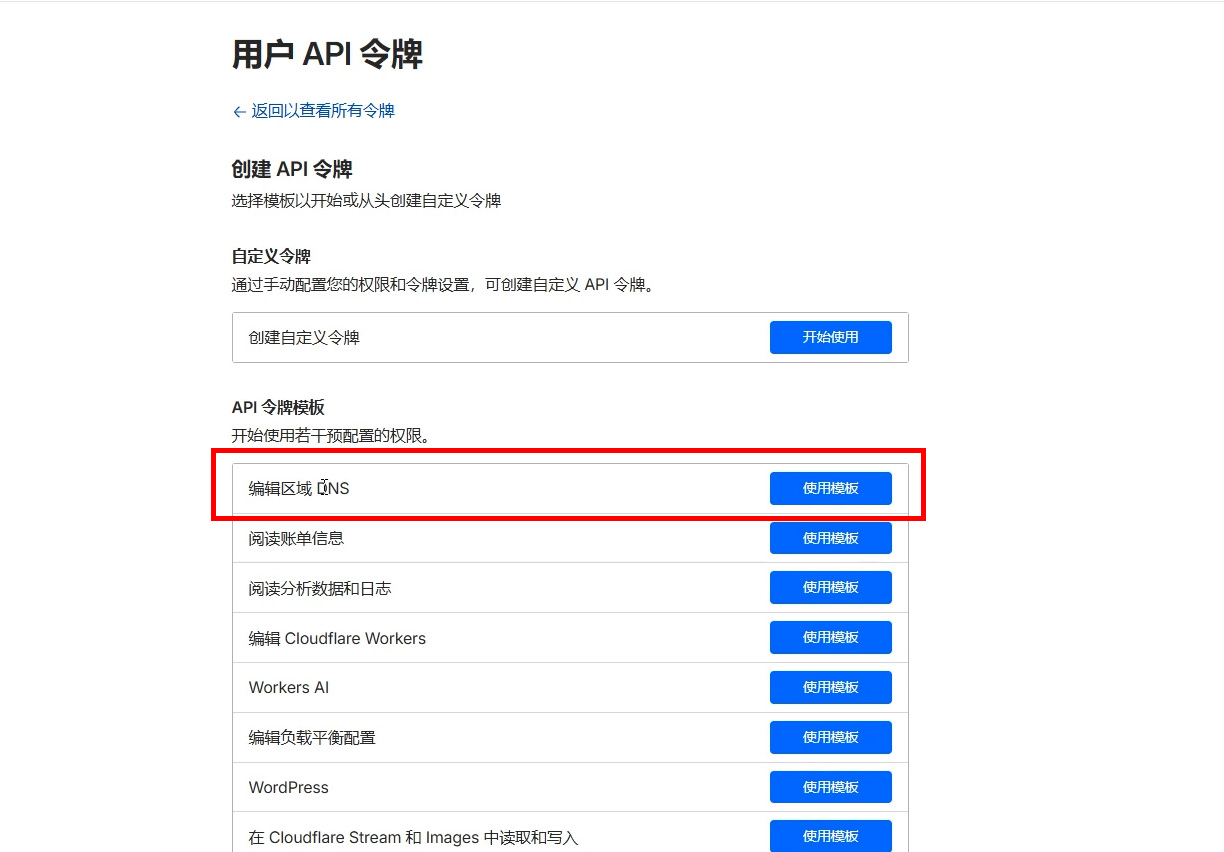
选择编辑区域DNS模板
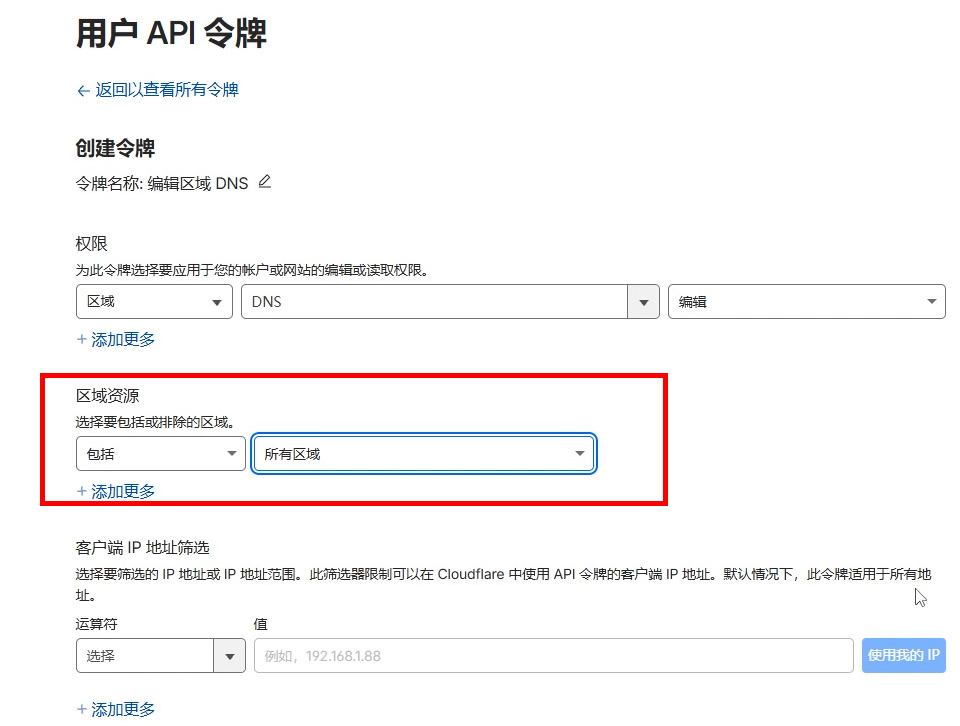
区域资源选择:所有区域。创建该令牌
将令牌密钥复制到记事本保存,因为令牌是只显示这一次的

来到iKuai系统-DHCPV6终端,将你需要外网访问的设备或服务的Mac地址也复制到一个记事本
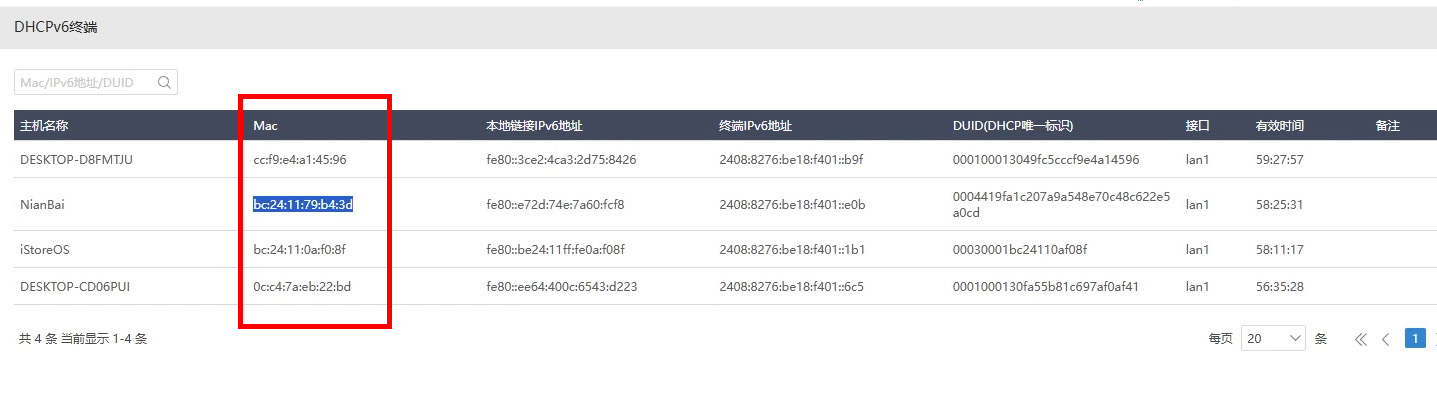
服务商选择cloudflare.com,域名填写上我们刚才创建DNS记录的域名,配置方式选择API Token,将刚才获取的令牌密钥复制到API Token,解析设置选择终端MAC,将需要访问的设备Mac地址复制到MAC里面
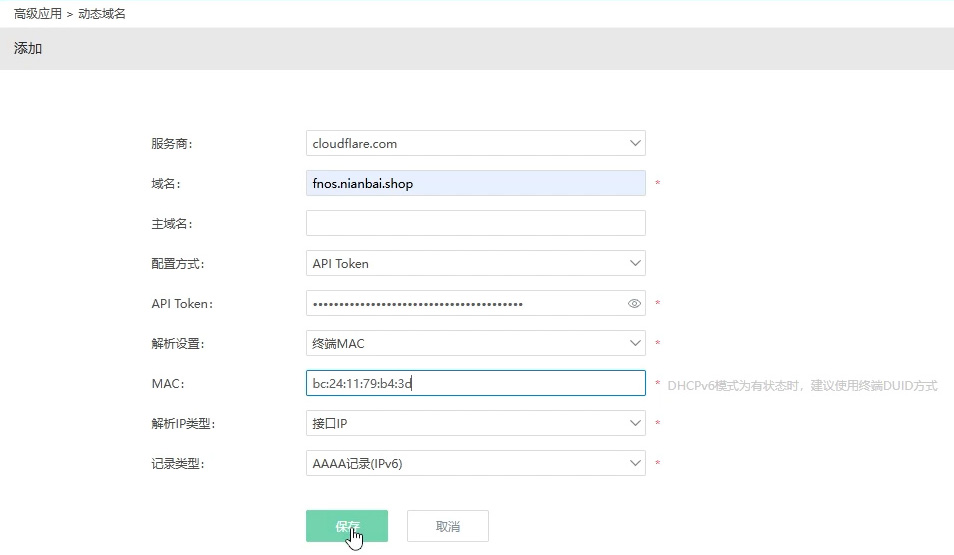
更新结果这里可能会提示未更新,多等一小会刷新网页出现成功即可(如果提示失败,请检查你前面的步骤)

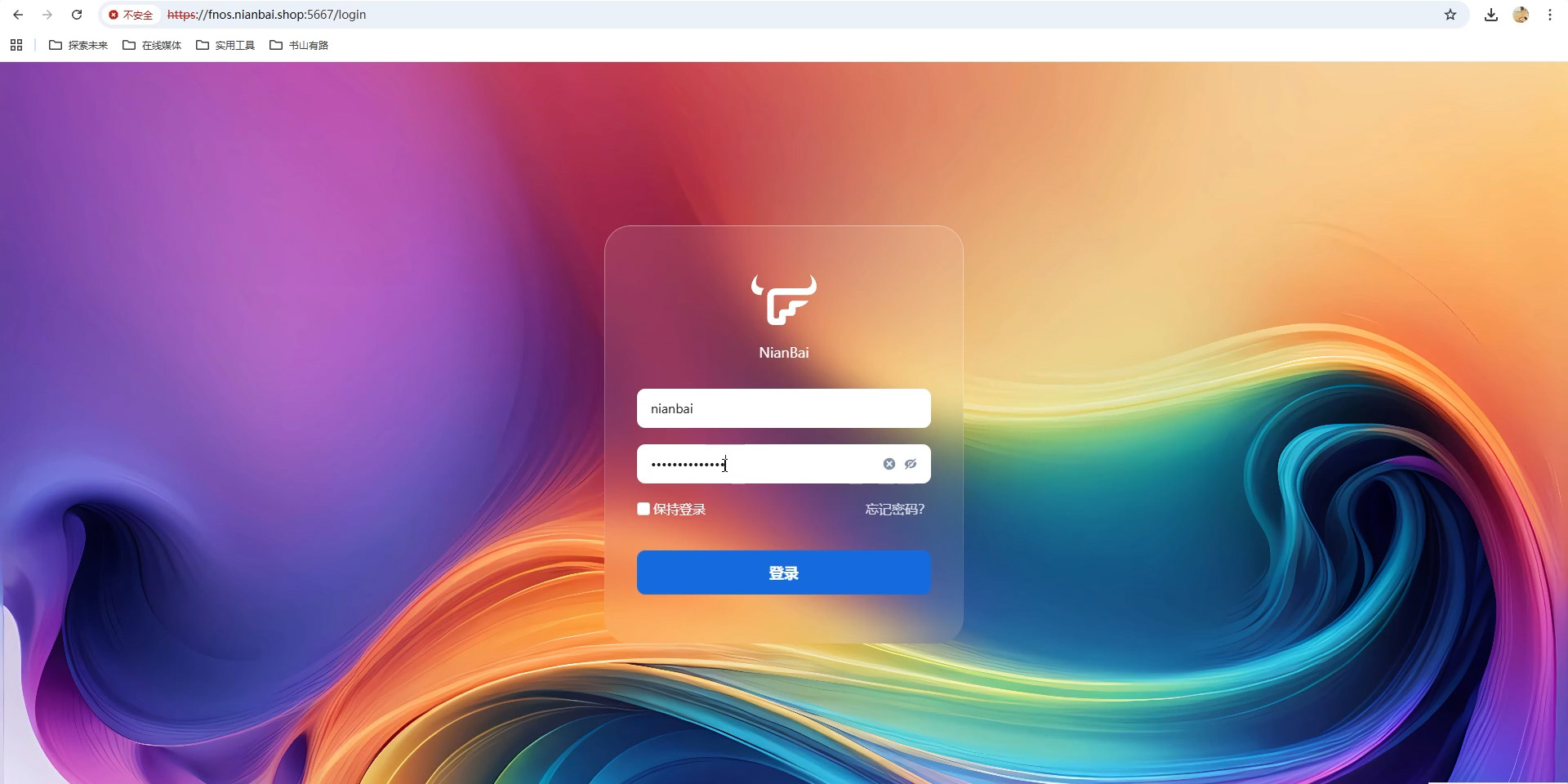
现在使用域名就已经可以正常访问fnos了(只需要输入域名即可访问,图片上域名后的端口啥的都是跳转后自动加上去的,也就是输入fnos.nianbai.shop就可以访问了)
第六步:IPV6直连速度测试
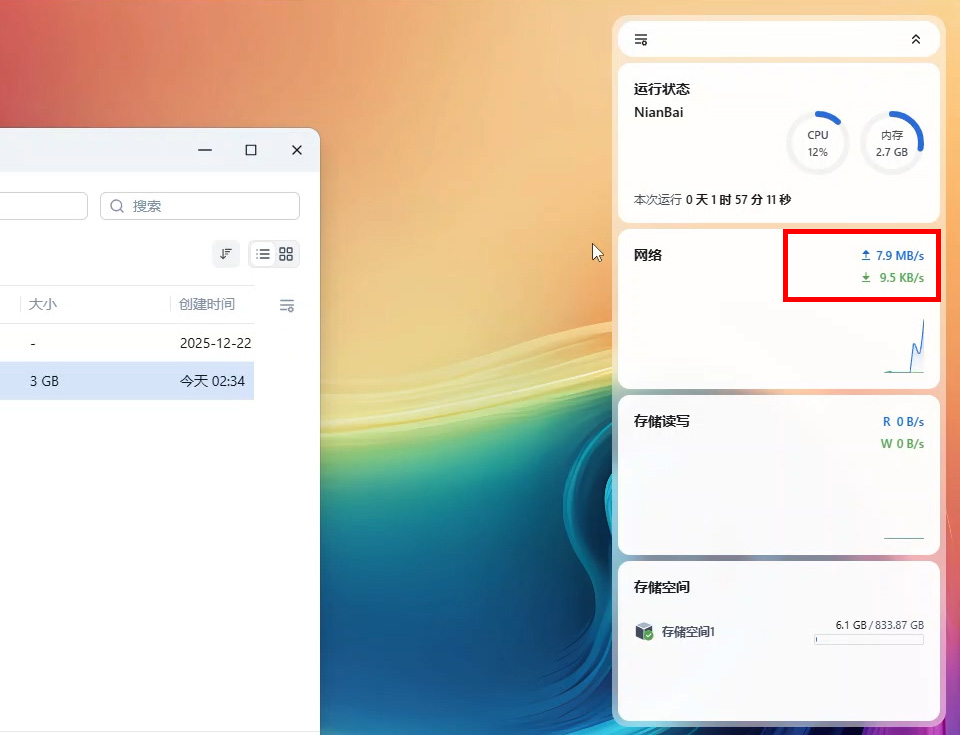
IPV6作为点到点的传输理论上是可以跑满我们宽带的上行速率的,经过测试通过5G热点连接笔记本电脑去访问NAS,也确实跑满了宽带的上行